Como fazer uma moldura PNG transparente para foto de perfil
Resposta rápida. Faça um PNG de 1080×1080 pixels, o quadrado que cada pessoa baixa no Framefy. Deixe no centro uma janela transparente de 700 a 780 pixels e o texto dentro do círculo de 1080. Exporte sem o fundo e confira sobre fundo escuro. No Canva grátis, o PNG sai com fundo: crie uma conta grátis e use o editor do Framefy.
Equipe FramefyPublicado em , 12 min de leitura

Neste artigo8 seções, 12 min
Você vai desenhar a arte que entra na foto de perfil de todo mundo que participar da sua campanha: se ela sair torta, sai torta em todas. Este guia é do Framefy, a plataforma de campanhas com moldura para foto de perfil: você sobe a moldura uma vez, recebe um link, e cada pessoa abre no celular, envia a foto e baixa a imagem pronta. Se o termo é novo para você, comece por o que é twibbon e como funciona a moldura com link.
Qual é a medida certa de uma moldura para foto de perfil?
Um quadrado de 1080×1080 pixels. Não é gosto: no Framefy, a imagem que a pessoa baixa sai sempre com 1080×1080, e a moldura é desenhada por cima da foto ocupando o quadrado inteiro. Se o arquivo tiver outra medida, ele é ajustado à força para caber ali.
| Medida do arquivo | O que acontece na campanha |
|---|---|
| 1080×1080 | Entra igual, ponto por ponto. É a medida certa. |
| Quadrado maior, como 2160×2160 | É reduzido para 1080. Não ganha nitidez e fica mais pesado para abrir no celular. |
| Quadrado menor, como 540×540 | É ampliado para 1080. Borda e letras ficam borradas. |
| Retangular, como 1080×1350 | É espremido até virar quadrado. Círculo vira oval e a letra fica achatada. |
| Vertical, 1080×1920 | Fica com pouco mais da metade da altura. A arte inteira deforma. |
O tipo de arquivo também conta. A campanha aceita PNG ou WebP, dois formatos que guardam transparência. JPG não guarda e é recusado no envio. A imagem que quem participa baixa sai em PNG.
Onde fica a área segura da moldura?
Desenhe pensando no recorte redondo da foto de perfil: o maior círculo que cabe no quadrado tem 1080 pixels de diâmetro e encosta no meio de cada lado. Os quatro cantos ficam de fora. Somados, são cerca de 21% da arte: somem no recorte redondo e só aparecem quando a imagem é mostrada inteira. Para ver como o recorte fica em cada aplicativo, do lado de quem participa, leia como colocar a foto com moldura no WhatsApp, no Instagram e no Facebook.
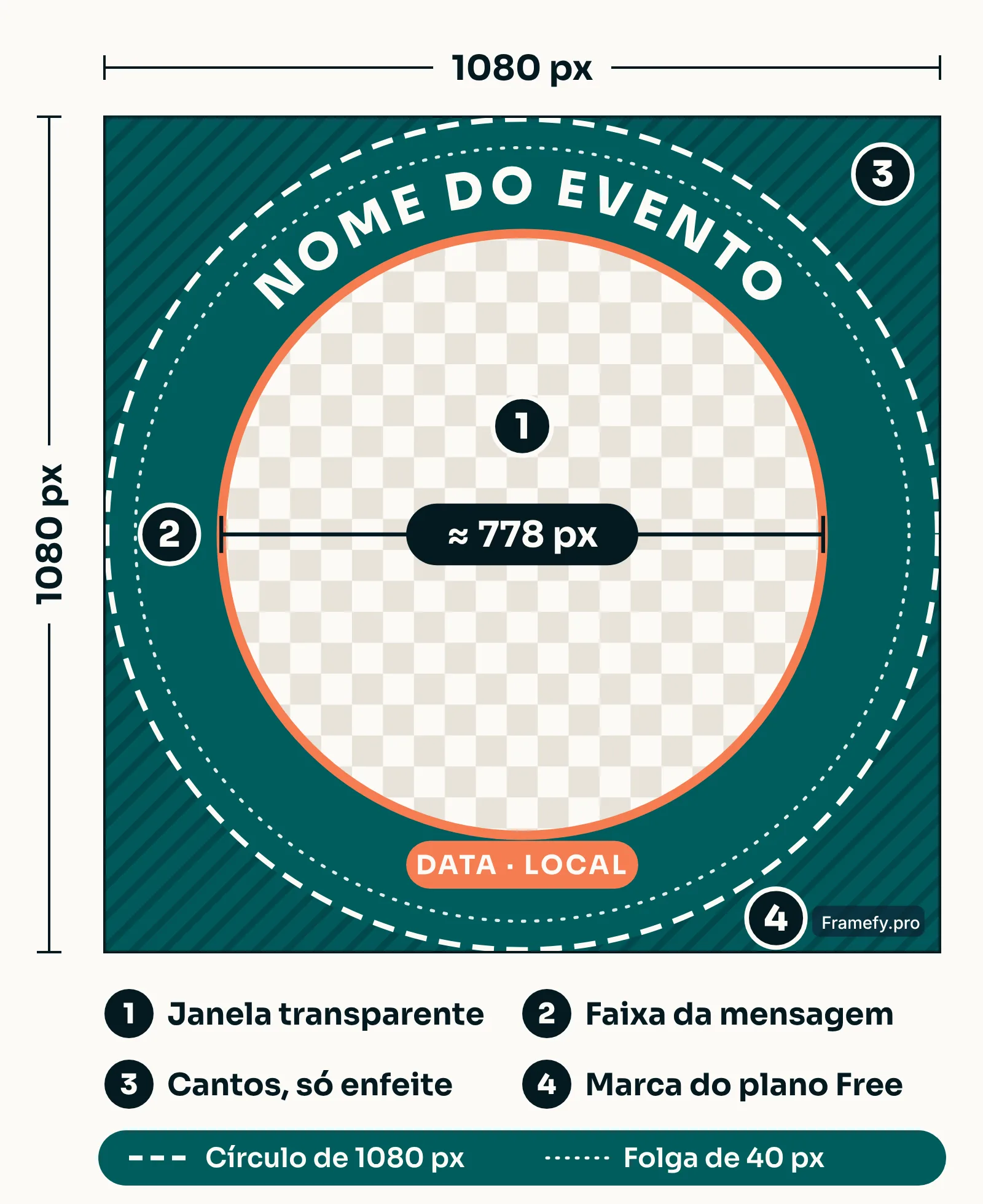
Pense a arte em três zonas:
- A janela, no centro. É o furo transparente por onde o rosto aparece. Um círculo de 700 a 780 pixels de diâmetro serve para selfie e para foto de meio corpo; no editor do Framefy, partindo de Em branco, o furo tem 778 pixels, 72% da largura. Janela pequena deixa o rosto minúsculo na miniatura. Quem participa ainda arrasta, dá zoom e gira a foto para encaixar o rosto.
- A faixa da mensagem, em volta da janela. É o anel entre a janela e o círculo de 1080. Com uma janela de 778, ele tem cerca de 150 pixels de largura. Nome do evento, data e o que mais precisa ser lido moram aqui, a pelo menos 40 pixels da borda do círculo: detalhe colado na borda é o primeiro a sumir no corte redondo.
- Os cantos. Servem para enfeite ou para repetir algo que já está na faixa, como a hashtag. Nada que faça falta se sumir.
A janela pode subir uns 20 a 40 pixels para abrir espaço a uma faixa com a data embaixo.
Como deixar o centro da moldura transparente de verdade?
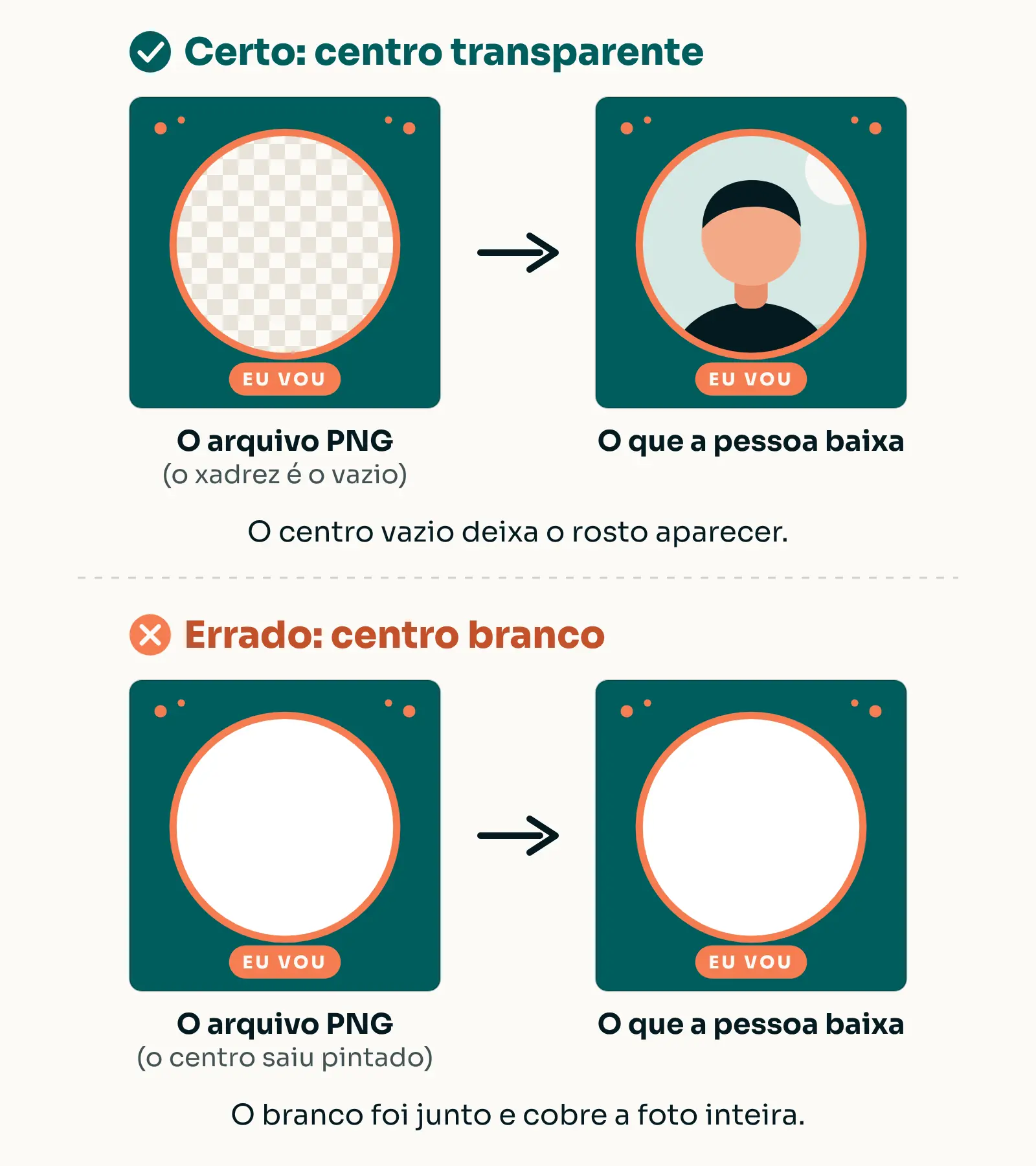
Transparente quer dizer que os pixels do centro não têm cor nenhuma: o arquivo guarda, para cada ponto, o quanto ele é opaco, e no centro esse valor é zero. JPG não guarda essa informação; PNG e WebP, os dois formatos que a campanha aceita, guardam.
O erro mais comum de quem faz a primeira moldura é o centro sair branco. Na tela do editor parece certo, porque o branco se confunde com o fundo da página. Na campanha, o branco cobre a foto inteira e a pessoa vê só a moldura.
De onde o branco costuma vir:
- A cor de fundo da página foi exportada junto. O documento costuma nascer com fundo branco, que tem de sair antes da exportação.
- O furo foi apagado na camada de fundo. No Photoshop, a camada Plano de fundo não aceita transparência: apagar uma seleção nela abre a caixa Preencher ou pinta o buraco com a cor de fundo, e o vazio não aparece. Numa camada comum, o buraco fica transparente.
- O arquivo passou por JPG no caminho. Salvar em JPG e depois converter ou renomear para PNG não devolve a transparência: o branco já virou pixel.
- A ferramenta não exporta transparência no seu plano. É o caso do plano grátis do Canva.
Para conferir antes de subir:
- Xadrez: abra o PNG num editor que mostre o xadrez cinza e branco no lugar do vazio. Xadrez no centro é transparência; branco liso é fundo.
- Fundo escuro: ponha a arte sobre um retângulo bem escuro. O centro tem de ficar escuro.
- Zoom na borda da janela: um fiapo branco em volta do círculo indica que a arte foi achatada sobre fundo branco em algum passo. Exporte de novo a partir do arquivo original.
Sombra suave ou gradiente que some aos poucos deixam a foto aparecer pela metade. Se quiser sombra ou gradiente, use só na borda da janela e deixe o círculo do rosto 100% vazio.
Como fazer o texto da moldura ser lido em miniatura?
A foto de perfil quase nunca aparece grande: numa lista de conversas ou ao lado de um comentário, os 1080 pixels viram uma miniatura do tamanho de uma unha. O que não se lê nesse tamanho não existe para a maior parte de quem vê.
O teste é simples: reduza a arte para 10%, ou 108 por 108 pixels, e olhe de longe. A palavra principal tem de continuar legível.
- Poucas palavras. Na faixa principal, de duas a cinco: "EU VOU", "EU APOIO", o nome do evento. Data e hashtag podem ser menores, sabendo que só serão lidas no post.
- Letra grossa e grande. Traço fino some primeiro. No editor do Framefy, Anton, Archivo Black e Oswald são as fontes de impacto. Como regra prática, deixe o texto principal com 60 pixels de altura ou mais.
- Contraste sobre cor sólida. Texto claro sobre faixa escura, ou o contrário. Nunca texto solto por cima da foto: cada pessoa manda uma foto diferente, e o texto que se lê numa some na outra. Se precisar, use contorno ou sombra.
- Na faixa, nunca no meio. Texto no centro fica atrás do rosto. Texto em arco acompanha o anel e aproveita melhor o espaço.
| Elemento | Onde colocar | Tamanho |
|---|---|---|
| Nome do evento ou da causa | Faixa, no topo ou na base | O maior da arte |
| Data e local | Faixa, do lado oposto ao nome | Médio |
| Logo | Faixa ou canto | Pequeno e sem detalhe fino |
| Hashtag ou endereço | Canto | Pequeno; pode sumir no perfil |
Como exportar a moldura com transparência no Canva, no Photoshop e no Figma?
Em qualquer ferramenta, são três perguntas: o documento tem 1080×1080? O fundo está desligado? A exportação é PNG com transparência? Os caminhos abaixo foram conferidos nas centrais de ajuda de cada ferramenta em 3 de novembro de 2026, e os nomes dos menus mudam de uma versão para outra.
No Canva
- Crie um design com tamanho personalizado de 1080×1080 px.
- Não ponha cor nem imagem no fundo da página: o branco que vem por padrão sai com a opção do passo 3. Para a janela redonda, monte a borda com um anel, que é um círculo sem cor de preenchimento e com uma borda grossa (a espessura da borda fica na barra de ferramentas), e enfeites em volta. Nunca ponha um retângulo cheio por baixo do centro. O que ficar sem cor, dentro ou fora do anel, deixa a foto aparecer.
- Vá em Compartilhar, depois Baixar, escolha PNG e marque Fundo transparente.
A pegadinha: segundo a central de ajuda do Canva, o download com fundo transparente só existe no Canva Pro, Teams e Business e nos programas Canva para Educação e Canva para ONGs, que são gratuitos para professores e alunos do ensino básico e para organizações sem fins lucrativos aprovadas. No Canva Free, o PNG sai com o fundo.
Está no Canva Free ou só tem a arte em JPG? Baixe do jeito que der, em PNG ou JPG, com o centro pintado mesmo. No editor de molduras do Framefy, que vem na conta grátis, suba o arquivo em Fundo > Imagem e ponha o furo redondo por cima do centro: tudo o que fica abaixo do furo é recortado, e a moldura que vai para a campanha sai com a janela transparente. O passo a passo do editor está mais abaixo. Se o seu Canva já baixa com fundo transparente, o caminho até a campanha está em moldura do Canva com link.
No Photoshop
- Crie o documento com 1080×1080 pixels.
- Desenhe a moldura numa camada comum. Antes de exportar, apague ou esconda a camada Plano de fundo.
- Para o furo, use o Letreiro elíptico. Para a medida exata, escolha Tamanho fixo (Fixed Size) em Estilo, na barra de opções, digite 778 por 778 px e clique na arte. Depois arraste a seleção, por dentro dela, até as bordas encostarem em guias postas a 151 px de cada lado da arte: o círculo fica no centro. À mão, segure Shift para o círculo sair perfeito e Alt (Option no Mac) para desenhar a partir do centro. Apague a seleção com Backspace no Windows ou Delete no Mac.
- Exporte em Arquivo > Exportar > Exportar como, formato PNG, com Transparência marcada.
A pegadinha: a camada Plano de fundo não aceita transparência. Apagar a seleção nela abre a caixa Preencher ou pinta o furo com a cor de fundo, quase sempre branca, e o vazio não aparece. E sem a opção Transparência marcada, o PNG sai sem o canal de transparência.
No Figma
- Crie um frame de 1080×1080.
- Dentro dele, desenhe um retângulo de 1080×1080 com a cor da moldura e, por cima, um círculo do tamanho da janela, centralizado.
- Selecione os dois e use Subtract selection (Alt+Shift+S no Windows, Option+Shift+S no Mac). O círculo recorta o retângulo, que precisa estar embaixo na lista de camadas. Operações booleanas não funcionam no frame em si, por isso o retângulo.
- Tire o preenchimento do frame ou desmarque Show in exports na seção Fill.
- Exporte o frame em PNG, no tamanho 1x.
A pegadinha: o PNG do Figma sempre leva o canal de transparência, e o que estraga é o preenchimento do frame ir junto. Com o Figma em português, os comandos podem aparecer traduzidos.
Dá para desenhar a moldura direto no Framefy?
Dá, e é o caminho mais curto se você não tem um editor pago ou só tem a arte com o centro pintado. O editor de molduras vem em todos os planos, inclusive no Free, e o PNG que ele gera já sai em 1080×1080 com o furo transparente.
- Na campanha, toque em Criar moldura e depois em Novo projeto, com o formato em Feed (1080×1080), que já vem marcado. A opção Stories, de 1080×1920, chega espremida no quadrado da campanha. Em Começar de, escolha Em branco. O Selo clássico e o Selo com raios já trazem anel e texto em arco, mas o furo deles é menor, de uns 570 e 514 pixels: se usar um deles, aumente o furo até uns 700 a 780. Se preferir uma arte pronta, os modelos de moldura têm opções grátis e premium.
- Se começou em branco, abra a aba Furo e troque a forma para Redondo: ele nasce quadrado, com cantos arredondados e 778 pixels de lado, e continua com 778 ao virar círculo. Arraste o furo direto no canvas; as alças e o controle Tamanho mudam a medida. Dá para pôr uma borda ao redor dele, de até 80 pixels.
- Na aba Fundo, escolha cor, gradiente ou imagem, que pode ser a arte que você já fez no Canva, em PNG, JPG ou WebP. O furo recorta o fundo também, então um centro pintado vira janela transparente. Depois, adicione texto (com contorno, sombra e arco), formas como anel, faixa e raios, e o logo. A grade de 40 pixels com encaixe ajuda a alinhar.
- Repare no item Furo na lista de camadas: o que fica abaixo dele é recortado pela janela, e o que fica acima aparece por cima da foto, como um selo que invade a borda do rosto.
- No computador, use Foto de teste para ver a moldura sobre um rosto.
- Toque em Usar na campanha, escolha a campanha e envie. Salvar (no computador, o botão aparece como Salvar Modelo) guarda só o rascunho no editor: a campanha só passa a gerar arte depois do envio.
O que conferir antes de publicar a moldura?
- A arte é um quadrado de 1080×1080, em PNG ou WebP.
- O centro mostra xadrez no editor e fica escuro sobre fundo escuro, sem fiapo branco na borda da janela.
- Nome e data estão dentro do círculo de 1080, com 40 pixels de folga.
- Nos cantos só há enfeite ou repetição. No Free, o canto inferior direito fica livre para a marca.
- A palavra principal se lê com a arte reduzida a 10%.
- Você testou com fotos reais e diferentes: uma selfie de perto, uma foto de longe, uma foto clara e uma escura, pessoas de tons de pele diferentes.
- Se a campanha tiver mais de uma moldura, a principal está marcada. Ela é a capa e a que abre primeiro para quem participa.
A versão curta, com os cinco erros que mais estragam a arte, está em como colocar moldura em foto. Para testar a moldura com a campanha já no ar sem gastar os downloads do plano, siga o passo a passo de o que revisar antes de mandar o link.
Para sentir o lado de quem participa, a demonstração sem cadastro usa o mesmo compositor das campanhas. E a campanha inteira, do link ao painel, está em moldura para foto de perfil com link.
Perguntas frequentes
Por que a moldura cobriu a foto inteira?
Porque o centro saiu com fundo branco em vez de transparente. Exporte de novo em PNG com a camada de fundo desligada e confira o arquivo sobre um fundo escuro antes de subir. Quem participa não consegue corrigir isso do lado dele.
Posso subir a moldura em JPG?
Não. JPG não guarda transparência, e o envio da campanha só aceita PNG ou WebP. Converter o JPG para PNG não traz o vazio de volta. Se só tiver o JPG, suba-o como imagem de fundo no editor do Framefy e ponha o furo por cima: o furo recorta o centro e o editor gera o PNG.
A janela pode ser quadrada?
Pode. No editor do Framefy, o furo pode ser quadrado, redondo ou retangular, em pé ou deitado. Pense no recorte redondo do perfil: uma janela quadrada de 778 pixels leva as pontas até a borda do círculo de 1080, então ponha o texto no meio dos lados, em cima ou embaixo, onde sobra faixa.
Dá para fazer a moldura PNG transparente de graça?
Dá. O Figma, no plano gratuito, exporta PNG com transparência. E o editor de molduras do Framefy vem em todos os planos, inclusive no Free, e já gera o PNG de 1080×1080 com o furo transparente. O Free tem 1 campanha, 1 moldura e 50 downloads no total, com a marca discreta Framefy.pro e sem galeria; os outros planos estão em planos e preços.
Fontes consultadas13 links, conferidos em 3 nov. 2026
- Central de ajuda do Canva: baixar o design com fundo transparente (Pro, Teams, Business, Education e Nonprofits) (abre em outra aba)
- Central de ajuda do Canva: Canva para ONGs (gratuito para organizações aprovadas, com os recursos do Pro) (abre em outra aba)
- Central de ajuda do Canva: Canva para Educação (gratuito para professores e alunos do ensino básico que se qualificam) (abre em outra aba)
- Central de ajuda do Canva: bordas e cantos arredondados em elementos (abre em outra aba)
- Ajuda do Photoshop: configurações do Exportar como (Transparência gera PNG de 32 bits) (abre em outra aba)
- Ajuda do Photoshop: excluir ou recortar pixels selecionados (Backspace no Windows, Delete no Mac) (abre em outra aba)
- Comunidade Adobe: a camada Plano de fundo não aceita transparência, e Delete abre a caixa Preencher (abre em outra aba)
- Ajuda do Photoshop: ferramenta Letreiro elíptico (estilos Normal, Proporção fixa e Tamanho fixo; Shift para círculo, Alt ou Option a partir do centro) (abre em outra aba)
- KelbyOne: Tamanho fixo nas ferramentas de letreiro (um clique cria a seleção, que se move arrastando por dentro) (abre em outra aba)
- Central de ajuda do Figma: plano Starter, gratuito (abre em outra aba)
- Central de ajuda do Figma: exportar designs estáticos (disponível em qualquer plano; Show in exports no preenchimento do frame) (abre em outra aba)
- Central de ajuda do Figma: formatos de exportação (PNG sempre com canal de transparência) (abre em outra aba)
- Central de ajuda do Figma: operações booleanas (Subtract selection) (abre em outra aba)