Como colocar a moldura no WhatsApp, Instagram e Facebook
Resposta rápida. No link da campanha, escolha a foto, informe o seu @ do Instagram e toque em Baixar imagem. No WhatsApp, troque a foto em Configurações; no Instagram, em Editar perfil; no Facebook, tocando na foto do perfil. Use o arquivo baixado, nunca um print, com o rosto no meio do círculo. Sem link? Teste na demonstração sem cadastro.
Equipe FramefyPublicado em , 10 min de leitura

Neste artigo9 seções, 10 min
Se você recebeu um link de campanha de moldura (no Framefy, ele tem o formato framefy.pro/c/nome-da-campanha), é nele que você põe a sua foto dentro da arte e baixa a imagem pronta. Este guia cuida do passo seguinte: achar o arquivo no celular e colocá-lo no perfil de cada aplicativo sem cortar o rosto. Os passos do WhatsApp, do Instagram e do Facebook valem para qualquer arte quadrada com moldura. Não recebeu link e quer ver como fica? Teste na demonstração sem cadastro.
Se você ainda não sabe bem o que é uma campanha assim, comece por o que é twibbon e como funciona a moldura com link.
Como gerar a imagem com moldura antes de trocar o perfil?
Se você ainda não baixou a arte, são três passos no navegador do celular, sem criar conta e sem instalar aplicativo, explicados com calma em como colocar moldura em foto. Em resumo:
- Abra o link da campanha e toque em Escolher minha foto. Na tela seguinte, toque em Escolher foto e pegue uma foto da galeria.
- Arraste a foto com o dedo até o rosto ficar no centro. Use os botões de zoom ou a barra para aproximar e os botões -15° e +15° para endireitar. Restaurar volta ao enquadramento do começo. Se a campanha tiver mais de uma moldura, escolha a sua em Escolha a moldura.
- Informe o seu @ do Instagram. A página pede o @ para medir o alcance e não publica nada no seu perfil. Se ela mostrar um perfil e perguntar É você?, toque em Sou eu (ou em Não é esse, se o perfil não for o seu). Depois toque em Baixar imagem. Em campanhas com galeria, o botão é Baixar e publicar na galeria e pede também o seu nome e a autorização de uso da imagem.
Ainda sem link? A vitrine de campanhas no ar agora mostra as campanhas públicas em andamento.
Onde a foto com moldura foi parar no celular?
Logo depois do download aparece a tela Pronto, a arte já é sua, com a instrução para o seu aparelho. O arquivo é um PNG com o endereço da campanha no nome, algo como nome-da-campanha-framefy.png.
- iPhone: a tela do Framefy pede para tocar em Salvar na barra do navegador e escolher Salvar em Fotos. Não achou depois? Abra o app Arquivos e entre na pasta Downloads (no Safari, o botão de downloads aparece ao lado do campo de busca). Abra a arte, toque no botão de compartilhar e escolha Salvar Imagem, para ela ir para o app Fotos. Os passos abaixo partem da arte na galeria, que no iPhone é o app Fotos.
- Android: a arte já está na pasta Downloads e aparece na galeria. Não achou? Abra o app de arquivos do aparelho, entre em Downloads e busque por framefy.
- Computador: a arte fica na pasta de downloads. Não achou? Busque por framefy nessa pasta.
A mesma tela traz dois atalhos que poupam tempo:
- Copiar legenda copia o texto sugerido por quem organiza, para você colar no post ou no status.
- Compartilhar agora aparece nos celulares que deixam o navegador compartilhar arquivos. Ele abre o menu de compartilhar do aparelho já com a arte, e dali você escolhe o aplicativo. Se a legenda não vier junto, copie antes.
Como colocar a moldura na foto de perfil do WhatsApp?
Antes de trocar, confira se a sua foto atual está salva na galeria do celular. É dela que você vai precisar para voltar ao perfil de antes quando a campanha acabar. Depois, com a arte também na galeria:
- Abra o WhatsApp e entre em Configurações. No Android, ela fica no menu de três pontinhos no alto da tela.
- Toque na sua foto de perfil e depois em Editar.
- Escolha a opção de pegar uma foto do aparelho (no Android, Galeria) e selecione a arte.
- Na tela de recorte, não aproxime. Deixe o quadrado inteiro ocupando a área e confirme.
E no status do WhatsApp?
O status mostra o quadrado inteiro, com a moldura toda, e some depois de 24 horas.
- Abra a aba Atualizações.
- Na parte de status, toque em Meu status e escolha a arte entre as fotos do aparelho.
- Cole a legenda sugerida no campo de legenda e toque no botão de enviar.
A central de ajuda do WhatsApp avisa que a foto do status pode sair com qualidade menor que a do original e que o HD não vale para status. Por isso, publique o arquivo original que você baixou, nunca um print.
Depois de postar, vale chamar mais gente. Na página da campanha, toque em Copiar link e cole o link no fim desta mensagem, trocando o que está entre colchetes:
Coloquei a moldura da [nome da campanha] na minha foto de perfil. É rápido: abre o link, escolhe uma foto, ajusta e baixa. Não precisa instalar nada nem criar conta; a página só pede o seu @ do Instagram e não publica nada no seu perfil. [cole aqui o link]
Como trocar a foto de perfil do Instagram pela arte com moldura?
Antes de trocar, confira se a sua foto atual está salva na galeria do celular, para conseguir voltar a ela quando a campanha acabar.
- Abra o seu perfil e toque em Editar perfil.
- Toque na opção de alterar a foto, junto da foto atual, no alto da tela.
- Escolha a arte na galeria do celular.
- Ajuste o recorte sem aproximar e confirme.
Se as suas contas estão ligadas na Central de Contas da Meta e a foto de perfil está sincronizada, a troca vale para o Instagram e para o Facebook ao mesmo tempo. Se não quiser isso, confira a sincronização antes de trocar.
E no feed e no story?
- Post no feed: publique a arte como está e cole a legenda sugerida. Quem abre o post vê o quadrado inteiro, então ali os cantos da moldura também aparecem. A miniatura na grade do seu perfil tem outro formato, mais alta que larga, e pode mostrar a arte diferente do post. Não é erro seu.
- Story: abra a câmera do story e deslize para cima para escolher a arte da galeria. Ela fica no meio da tela, com espaço livre em cima e embaixo. Use esse espaço para uma frase curta ou para a figurinha de link com o endereço da campanha, assim quem vê o seu story também consegue participar.
Como colocar a foto com moldura no perfil do Facebook?
- Abra o seu perfil e toque na foto do perfil. No computador, clique no ícone da câmera no canto da foto.
- Escolha a opção de selecionar uma nova foto e envie a arte da galeria.
- Confira o recorte e salve.
Três detalhes que fazem diferença no Facebook:
- Ignore o Adicionar moldura do próprio Facebook. A sua arte já vem com a moldura da campanha. Outra moldura por cima deixa uma arte sobre a outra.
- A foto pode ser temporária. Se a opção aparecer no seu aplicativo, o Facebook deixa escolher quando a foto anterior volta. Para campanha com data, como um mês temático ou um evento, isso evita esquecer a moldura no perfil depois que tudo acabou.
- A foto do perfil é sempre pública, mesmo que o resto do seu perfil não seja.
Como colocar a moldura na foto do LinkedIn?
Em campanha de empresa, evento profissional ou formatura, o LinkedIn também recebe a arte. Toque na sua foto do perfil, envie a nova imagem, ajuste o recorte e escolha quem pode ver a foto: só as suas conexões, a sua rede, todos os membros do LinkedIn ou qualquer pessoa. Os cuidados são os mesmos: rosto no meio e nada de aproximar no recorte.
O rosto ficou cortado no círculo. Como resolver?
O arquivo que você baixa é um quadrado. A foto de perfil, nos quatro aplicativos, é o círculo que cabe dentro desse quadrado. Tudo o que estiver nos quatro cantos some no perfil e só aparece no post e no status.
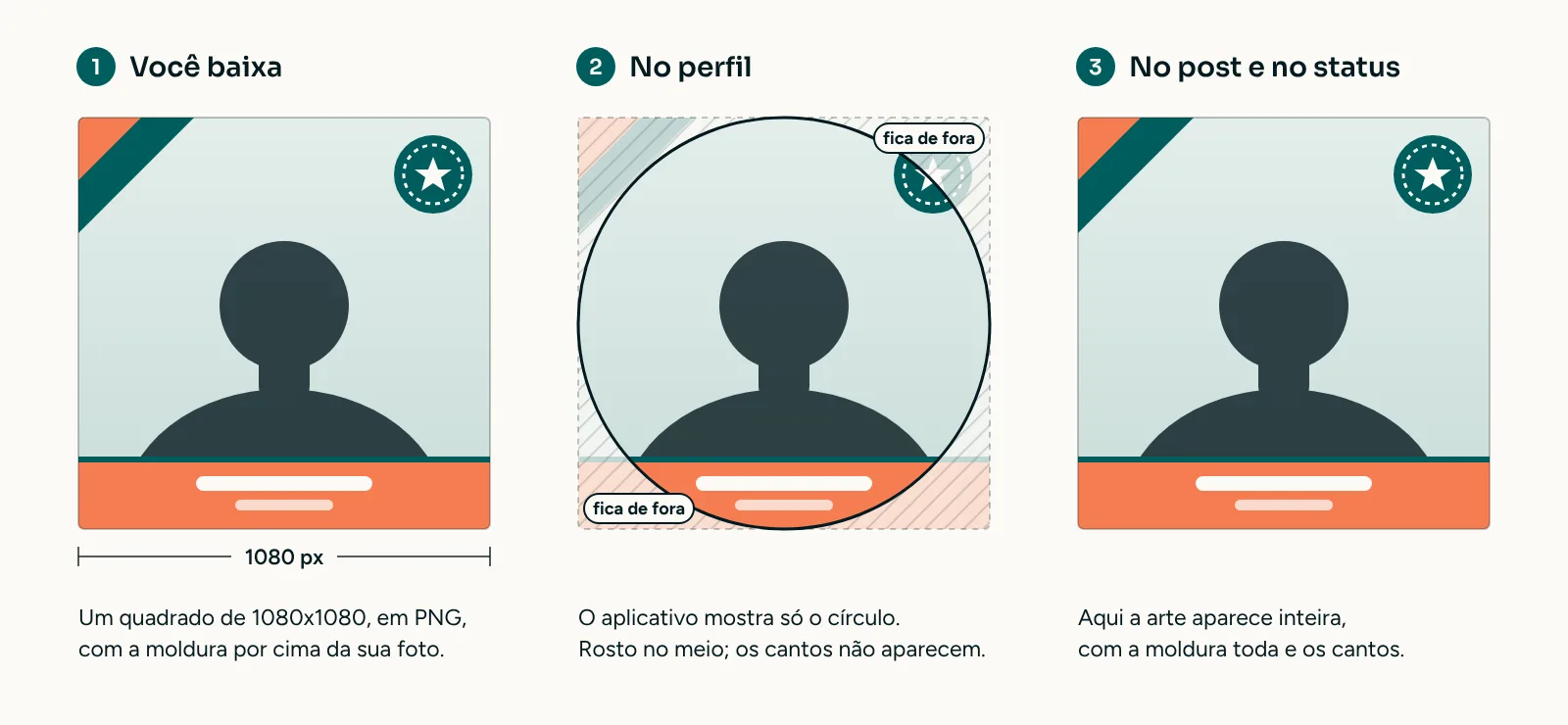
Se o rosto ou parte da arte sumiu, o conserto é refazer a imagem, não ajustar no aplicativo:
- Se a página ainda estiver aberta, toque em Voltar para a minha arte: a foto e o enquadramento continuam lá para você ajustar. Se você já fechou, abra o link da campanha de novo e escolha a mesma foto, porque o link não guarda a sua montagem.
- Diminua um pouco o zoom até o rosto inteiro caber na janela da moldura, com um respiro acima da cabeça.
- Centralize o rosto, com os olhos um pouco acima do meio da imagem.
- Confira a lista abaixo e só então baixe de novo e troque a foto do perfil.
Antes de baixar, passe por esta lista:
- O rosto inteiro está dentro da janela da moldura.
- Nada importante da sua foto encosta nas bordas.
- A foto é de frente e tem luz no rosto.
- É a foto original, não um print de outra tela.
Se o que some no círculo é parte da moldura, como um texto ou um selo no canto, isso vem do desenho da arte, e não do seu enquadramento. No post e no status ela aparece inteira. Se você organiza a campanha, a parte de quem cria em como colocar moldura em foto lista os cinco erros que estragam a arte, entre eles o detalhe colado na borda que some no corte redondo. Para desenhar a arte com o texto longe dos cantos, veja a área segura em como fazer moldura PNG transparente.
A foto ficou borrada. O que deu errado?
Quase sempre é o arquivo errado indo para o perfil. A tabela ajuda a achar a causa:
| O que você vê | Causa provável | Como resolver |
|---|---|---|
| Borda da tela ou barra do celular na imagem | Você usou um print | Use o arquivo baixado, que tem 1080×1080 |
| Arte sem nitidez depois de passar por uma conversa | A imagem foi enviada em qualidade padrão e voltou comprimida | Use o arquivo original, que ficou na pasta Downloads ou em Fotos. Só baixe de novo se você apagou o original. Para mandar a alguém, use a opção HD do WhatsApp |
| Rosto granulado e moldura nítida | A foto original é pequena ou escura e o zoom ampliou demais | Escolha uma foto maior, com luz, e aproxime menos |
| Moldura serrilhada até no arquivo baixado | A arte da moldura foi feita em tamanho menor | Não é a sua foto: avise quem organiza |
Quer uma campanha assim para a sua igreja, escola, evento ou causa? Veja, do lado de quem organiza, como funciona a moldura para foto de perfil com link.
Perguntas frequentes
Preciso criar conta ou instalar aplicativo para usar a moldura?
Não. Tudo acontece no navegador do celular, sem criar conta, sem instalar aplicativo e sem e-mail. A página pede o @ do Instagram para medir o alcance da campanha e não publica nada no seu perfil.
A minha foto fica guardada em algum lugar?
Depende da campanha. Com a galeria desligada, a montagem acontece no seu navegador e a foto não sai do aparelho. Com a galeria ligada, o botão é Baixar e publicar na galeria: ele pede o seu nome e a sua autorização, e a arte é enviada para a galeria da campanha na mesma hora. Se a campanha tiver aprovação, ela só aparece para os outros depois que quem organiza aprovar.
Apareceu o aviso de que o criador atingiu o limite de downloads. E agora?
O aviso é sobre o plano de quem organiza, não sobre o seu celular. Avise a pessoa que mandou o link. Quando ela liberar novos downloads, o mesmo link volta a funcionar.
Por que a arte tem a marca Framefy.pro no canto?
Ela aparece nas campanhas do plano Free, como uma marca discreta Framefy.pro no canto inferior direito. Nos planos pagos, quem organiza escolhe se mantém ou tira. Na foto de perfil redonda, esse canto costuma ficar fora do círculo.
Como volto para a minha foto antiga quando a campanha acabar?
No WhatsApp e no Instagram, troque de novo pelo mesmo caminho, usando a foto antiga que você salvou na galeria antes da campanha. No Facebook, se a opção aparecer, dá para marcar a foto como temporária e escolher quando a anterior volta sozinha.
Posso usar a mesma imagem em todos os aplicativos?
Pode. O mesmo arquivo de 1080×1080 serve de foto de perfil no WhatsApp, no Instagram, no Facebook e no LinkedIn, e também vai inteiro no post e no status.
Fontes consultadas17 links, conferidos em 3 nov. 2026
- Central de Ajuda do WhatsApp: como editar seu perfil (abre em outra aba)
- Central de Ajuda do WhatsApp: como criar e compartilhar um status (abre em outra aba)
- Central de Ajuda do WhatsApp: status (a mídia pode sair com qualidade menor que o original e o HD não vale) (abre em outra aba)
- Central de Ajuda do WhatsApp: abas Conversas, Atualizações, Comunidades e Ligações (abre em outra aba)
- Central de Ajuda do WhatsApp: qualidade HD de fotos (não vale para status nem foto de perfil) (abre em outra aba)
- Central de Ajuda do Instagram: adicionar ou alterar a foto do perfil (abre em outra aba)
- Central de Ajuda do Instagram: sincronizar a foto do perfil entre contas (abre em outra aba)
- Central de Ajuda do Instagram: stories (abre em outra aba)
- Central de Ajuda do Instagram: figurinha de link no lugar do deslizar para cima (abre em outra aba)
- Kapwing: a grade do perfil do Instagram com miniaturas em 3:4 (abre em outra aba)
- Central de Ajuda do Facebook: adicionar ou alterar a foto do perfil (abre em outra aba)
- Central de Ajuda do Facebook: foto do perfil temporária (abre em outra aba)
- Central de Ajuda do Facebook: quem pode ver a foto do perfil e a foto de capa (abre em outra aba)
- Central de Ajuda do Facebook: adicionar ou remover uma moldura de uma foto (abre em outra aba)
- Central de Ajuda do LinkedIn: foto do perfil (abre em outra aba)
- Suporte da Apple: onde encontrar downloads no iPhone (abre em outra aba)
- Suporte da Apple: modificar arquivos e pastas no app Arquivos do iPhone (salvar a imagem na Fototeca) (abre em outra aba)